命令运行位置

先打开电脑里的命令窗口

网页不会替你执行命令。打开对应工具后,只需复制一条命令、粘贴,再按回车。

macOS 打开“终端”

  1. 同时按 Command 和空格键。
  2. 输入“终端”或 Terminal。
  3. 按回车打开,再粘贴刚才复制的命令。

Windows 打开 PowerShell

  1. 按一下键盘上的 Windows 键。
  2. 输入 PowerShell。
  3. 打开 Windows PowerShell,再粘贴刚才复制的命令。
一次只运行一条命令。等它执行完成,再复制下一条。
返回生态首页

安装 Yeelight Home,连接你的易来家庭

先装好 Yeelight Home CLI,再用 Yeelight Pro APP 扫码、按名称选择家庭,并完成一次真实的只读检查。全程不需要复制 Token,也不需要先安装 Skill 或 MCP。

预计时间
12 分钟
完成后你会看到
Yeelight Home 版本和诊断正常,扫码登录有效,已经按名称选中家庭,并能读取真实房间与设备列表。
开始前准备
  • Node.js、npm、npx 都能显示版本号;不会安装时先点下方“先完成”教程
  • Yeelight Pro APP 已登录并能看到目标家庭
  • 电脑与手机可以正常访问对应区域的易来服务
隐私边界

所有登录和扫码都在你的电脑上完成。不要把 Token、密码、Cookie、验证码或二维码结果发给 AI。

先确认电脑环境

Yeelight Home 通过 npm 安装,所以 Node.js、npm、npx 三项必须先能运行。它们会随 Node.js LTS 一起安装,不需要分别下载。

下面三条命令逐条运行。任意一条没有版本号,就先点页面顶部的“先完成:先把电脑环境准备好”,完成后再回来。

1. 检查 Node.js
shell
node --version
执行效果预览

node --version

    交互演示,不会在你的电脑上执行命令,也不会连接设备。

    2. 检查 npm
    shell
    npm --version
    执行效果预览

    npm --version

      交互演示,不会在你的电脑上执行命令,也不会连接设备。

      3. 检查 npx
      shell
      npx --version
      执行效果预览

      npx --version

        交互演示,不会在你的电脑上执行命令,也不会连接设备。

        看到这个就成功三条命令都各自返回一个版本号。版本数字可以不同,能正常显示即可。

        如果没有成功提示“找不到命令”或 `command not found` 时,不要继续安装 Yeelight Home;先完成电脑环境教程,并重新打开终端或 PowerShell。

        在 APP 里确认账号和家庭

        打开 Yeelight Pro APP,确认首页能看到你准备连接的家庭。扫码登录使用当前 APP 账号的权限;第一次体验只做读取,不要求你先调整管理员权限。

        记住这个账号所在区域。中国大陆通常使用 `cn`;新加坡、美国、欧洲账号分别使用 `sg`、`us`、`eu`。区域不会根据二维码自动猜测。

        看到这个就成功APP 中能看到目标家庭,以及至少一个房间或设备。

        如果没有成功看不到家庭时,先确认登录了正确账号,或请家庭管理员邀请当前账号。不要在教程或 AI 对话里发送账号密码。

        最省心:让 AI 帮你装好 Yeelight Home

        如果你的 AI 可以执行本机命令,直接发送下面这段话。它只安装本页的 Yeelight Home CLI,不会顺带安装 Skill 或 MCP。

        请 AI 安装并连接 Yeelight Home
        请帮我安装并验证官方 Yeelight Home CLI。先逐条检查 node --version、npm --version、npx --version;缺少时先引导我完成 Node.js LTS 安装。三项可用后,在中国大陆使用 npm install --global yeelight-home --registry=https://registry.npmmirror.com,其他地区使用官方 npm registry。运行 yeelight-home version --json 验证。然后先问我易来账号区域,中国大陆用 cn,新加坡用 sg,美国用 us,欧洲用 eu;运行 yeelight-home auth login --qr --region 对应区域,并停下来等我用 Yeelight Pro APP 首页右上角 + 里的 MCP 授权扫码。扫码成功后运行 yeelight-home home select,让我按家庭名称选择,不要让我查 House ID。最后运行 yeelight-home doctor --json、yeelight-home room list --json 和 yeelight-home device list --json,只报告脱敏后的真实结果。本次不要安装 Skill,不要配置 MCP,不要索要或展示 Token、二维码内容、Cookie 或设备编号;失败时给我实际错误和下一条恢复命令,不要猜测。

        请帮我安装并验证官方 Yeelight Home CLI。先逐条检查 node --version、npm --version、npx --version;缺少时先引导我完成 Node.js LTS 安装。三项可用后,在中国大陆使用 npm install --global yeelight-home --registry=https://registry.npmmirror.com,其他地区使用官方 npm registry。运行 yeelight-home version --json 验证。然后先问我易来账号区域,中国大陆用 cn,新加坡用 sg,美国用 us,欧洲用 eu;运行 yeelight-home auth login --qr --region 对应区域,并停下来等我用 Yeelight Pro APP 首页右上角 + 里的 MCP 授权扫码。扫码成功后运行 yeelight-home home select,让我按家庭名称选择,不要让我查 House ID。最后运行 yeelight-home doctor --json、yeelight-home room list --json 和 yeelight-home device list --json,只报告脱敏后的真实结果。本次不要安装 Skill,不要配置 MCP,不要索要或展示 Token、二维码内容、Cookie 或设备编号;失败时给我实际错误和下一条恢复命令,不要猜测。

        本页只建立本地底座和只读验证;凭据保存在本机,不进入 AI 对话。 脱敏交互演示,不会读取你的家庭或控制设备。

        看到这个就成功AI 返回真实版本、登录状态、选中的家庭名称和只读检查结果,而不是只说“安装成功”。

        如果没有成功AI 不能执行本地命令时,继续下一步,手动复制 npm 命令。

        自己安装:npm 是 Windows 和 macOS 的统一路线

        两个系统使用同一条 npm 命令。中国大陆优先使用仅对本次安装生效的 npmmirror;它不会永久修改你的 npm 设置。其他地区使用官方 registry。两条命令只选一条,不要重复安装。

        中国大陆:npm 国内镜像(主选)
        shell
        npm install --global yeelight-home --registry=https://registry.npmmirror.com
        执行效果预览

        npm install --global yeelight-home --registry=https://registry.npmmirror.com

          交互演示,不会在你的电脑上执行命令,也不会连接设备。

          这是本次真实安装输出。耗时和 changed 数量可能随版本变化。

          其他地区:npm 官方源
          shell
          npm install --global yeelight-home
          执行效果预览

          npm install --global yeelight-home

            交互演示,不会在你的电脑上执行命令,也不会连接设备。

            确认安装(真实输出结构)
            shell
            yeelight-home version --json
            执行效果预览

            yeelight-home version --json

              交互演示,不会在你的电脑上执行命令,也不会连接设备。

              示例来自 macOS 的一次真实安装。你的 version、os 和 arch 会随发布时间和电脑不同。

              看到这个就成功版本命令返回 `cli: yeelight-home`,并显示当前版本、系统和处理器架构。

              如果没有成功安装成功但提示找不到 `yeelight-home` 时,关闭并重新打开命令窗口。仍失败就运行 `npm prefix --global` 检查全局目录;不要直接使用 sudo。

              选择账号区域,再扫码登录

              区域必须与 Yeelight Pro APP 账号一致,中国大陆通常使用 `cn`;新加坡、美国、欧洲账号分别使用 `sg`、`us`、`eu`。终端默认显示紧凑二维码;屏幕较大或扫码困难时可把 `--qr-size compact` 改成 `normal` 或 `large`。

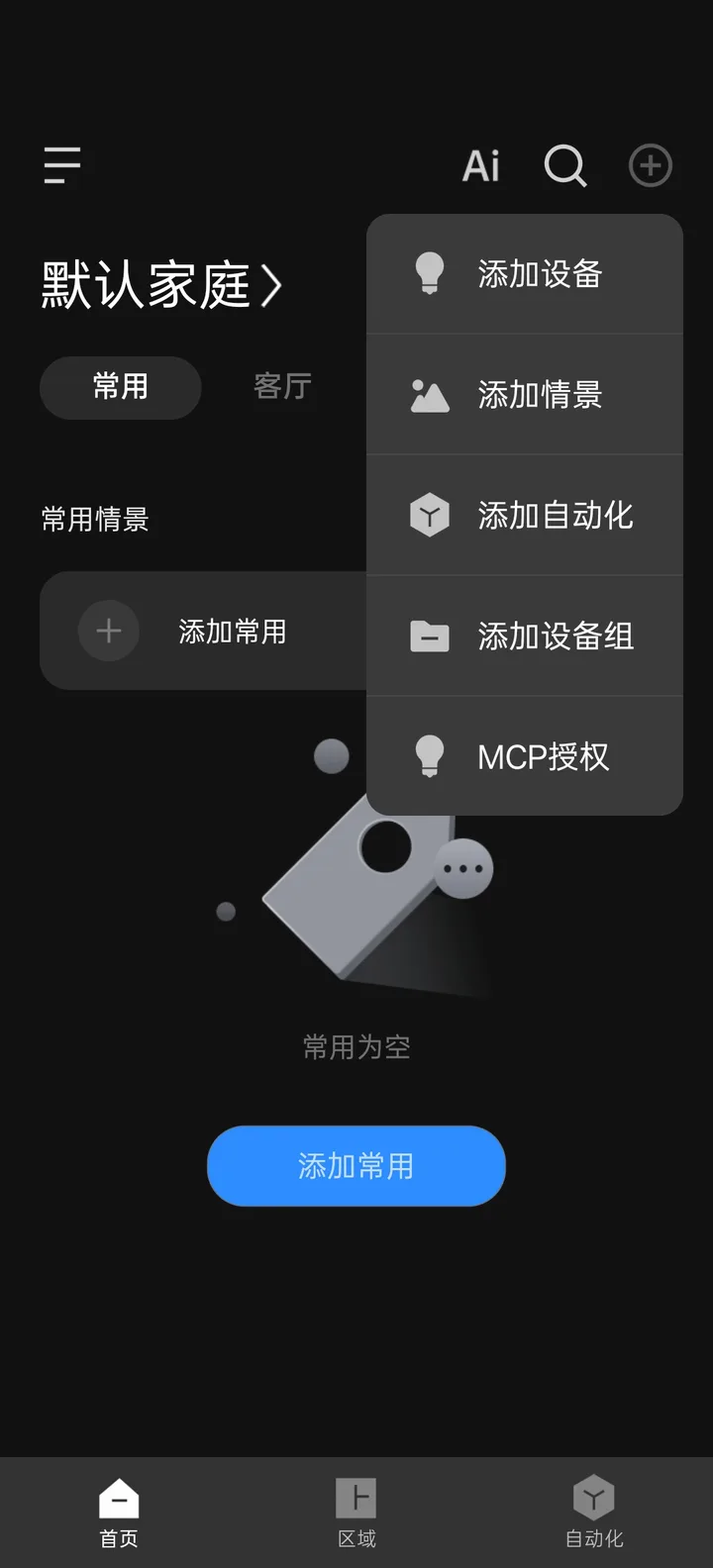
              大多数国内用户只运行第一条。终端显示二维码后保持窗口打开,在 Yeelight Pro APP 首页点右上角 `+` -> `MCP 授权`,扫码并在手机上确认。

              中国大陆账号(默认)
              shell
              yeelight-home auth login --qr --region cn
              执行效果预览

              yeelight-home auth login --qr --region cn

                交互演示,不会在你的电脑上执行命令,也不会连接设备。

                新加坡账号
                shell
                yeelight-home auth login --qr --region sg
                执行效果预览

                yeelight-home auth login --qr --region sg

                  交互演示,不会在你的电脑上执行命令,也不会连接设备。

                  美国账号
                  shell
                  yeelight-home auth login --qr --region us
                  执行效果预览

                  yeelight-home auth login --qr --region us

                    交互演示,不会在你的电脑上执行命令,也不会连接设备。

                    欧洲账号
                    shell
                    yeelight-home auth login --qr --region eu
                    执行效果预览

                    yeelight-home auth login --qr --region eu

                      交互演示,不会在你的电脑上执行命令,也不会连接设备。

                      Yeelight Pro APP 首页右上角加号菜单中的 MCP 授权入口
                      真实入口:Yeelight Pro APP 首页右上角 `+` -> MCP 授权。界面版本变化时,优先寻找同名入口。
                      二维码登录完整过程 引导示例
                      查看文字版

                      终端按账号区域生成紧凑二维码;用户打开 Yeelight Pro APP 首页右上角 +,选择 MCP 授权并扫描;终端等待并显示登录成功。演示不包含真实二维码、家庭名或凭据。

                      二维码等同一次临时授权,不要截图或转发;不要把 Token、Cookie 或扫码结果粘贴到聊天中。

                      看到这个就成功终端显示凭据已保存,并且区域与 APP 账号一致。

                      如果没有成功二维码过期就重新运行同一条命令。扫码后提示认证失败或下一步家庭为空时,最常见原因是区域选错;换成账号真实区域重新扫码。

                      直接按家庭名称选择

                      运行不带参数的 `home select`,终端会列出当前账号能看到的家庭名称。输入序号或完整名称即可;内部 House ID 由 Yeelight Home 自己保存。

                      打开家庭选择
                      shell
                      yeelight-home home select
                      执行效果预览

                      yeelight-home home select

                        交互演示,不会在你的电脑上执行命令,也不会连接设备。

                        确认登录与家庭已经保存
                        shell
                        yeelight-home auth status --json
                        执行效果预览

                        yeelight-home auth status --json

                          交互演示,不会在你的电脑上执行命令,也不会连接设备。

                          看到这个就成功终端确认已选择目标家庭;以后大多数命令不需要再填写家庭信息。

                          如果没有成功如果提示必须在 interactive terminal 中运行,请在真实终端或 PowerShell 里执行,不要通过无交互脚本执行。列表为空时先检查登录区域和 APP 中的家庭权限。

                          只有自动化脚本才需要 House ID

                          为兼容脚本,`yeelight-home home select --house-id <id>` 仍然可用;普通用户不要走这条路线,也不需要记住内部编号。

                          用真实只读结果确认安装完成

                          先运行 doctor,再读取房间和设备。以下命令已经在真实登录家庭上验证:它们只读取数据,不控制灯,也不会修改家庭。

                          1. 检查安装、登录和当前家庭
                          shell
                          yeelight-home doctor --json
                          执行效果预览

                          yeelight-home doctor --json

                            交互演示,不会在你的电脑上执行命令,也不会连接设备。

                            2. 读取真实房间
                            shell
                            yeelight-home room list --json
                            执行效果预览

                            yeelight-home room list --json

                              交互演示,不会在你的电脑上执行命令,也不会连接设备。

                              3. 读取真实设备
                              shell
                              yeelight-home device list --json
                              执行效果预览

                              yeelight-home device list --json

                                交互演示,不会在你的电脑上执行命令,也不会连接设备。

                                看到这个就成功doctor 为 `ok`,房间和设备命令都为 `success`,并返回当前家庭里的真实内容。

                                如果没有成功doctor 有 warning 时先按其中的 remediation 处理;读取失败时先重新扫码,再确认家庭选择。个别设备暂时没有可读状态不代表安装失败,以房间和设备列表成功为准。

                                第一次体验 Yeelight Home 的真正用途

                                Yeelight Home 既能给 AI 调用,也能让人直接使用。家庭工作台会用菜单带你选择房间、设备和情景;执行开关灯、亮度或情景前会再次确认,不需要手写复杂参数。

                                打开中文或英文家庭工作台
                                shell
                                yeelight-home menu
                                执行效果预览

                                yeelight-home menu

                                  交互演示,不会在你的电脑上执行命令,也不会连接设备。

                                  体验内置的易来产品资料
                                  shell
                                  yeelight-home product search --keyword 青空灯 --json
                                  执行效果预览

                                  yeelight-home product search --keyword 青空灯 --json

                                    交互演示,不会在你的电脑上执行命令,也不会连接设备。

                                    让 AI 先只读看懂你的家
                                    请使用我电脑上已经安装的 Yeelight Home CLI,只读查看当前家庭的房间、设备、情景和自动化,用日常语言告诉我这个家现在有哪些智能照明能力。先不要控制设备,也不要修改家庭。

                                    请使用我电脑上已经安装的 Yeelight Home CLI,只读查看当前家庭的房间、设备、情景和自动化,用日常语言告诉我这个家现在有哪些智能照明能力。先不要控制设备,也不要修改家庭。

                                    四项都是只读;AI 不需要获得二维码、Token 或设备编号。 脱敏交互演示,不会读取你的家庭或控制设备。

                                    首次体验先读取或预览。真正执行控制前核对家庭、房间和设备,家庭管理类改动只在明确理解影响后执行。

                                    看到这个就成功你能通过 AI 得到真实家庭摘要,或在 menu 中看到家庭、房间、设备和情景;产品查询也能返回真实资料且不会写入家庭。

                                    如果没有成功AI 不知道如何调用时,保留提示词中的“使用我电脑上的 Yeelight Home CLI”。想让 AI 获得完整易来规则与照明经验,下一步进入 Skill 教程;想给 MCP 客户端轻量接入,进入 Yeelight MCP 教程。

                                    先试这几个日常场景

                                    先选 3-5 个最容易理解的例子。每句话都可以直接发给你的 AI。

                                    01

                                    快速看懂这个家

                                    请使用本机 Yeelight Home CLI,只读总结当前家庭的房间、设备、情景和自动化,用日常语言说明,不要修改任何东西。

                                    你会看到基于真实家庭数据的完整摘要,并明确说明 0 项写入。
                                    02

                                    看看客厅有什么

                                    请使用本机 Yeelight Home CLI,只读看看客厅有哪些灯、设备组和情景,不要控制设备。

                                    你会看到客厅真实设备与可用情景的清晰列表。
                                    03

                                    先预览再开灯

                                    请使用本机 Yeelight Home CLI,先预览打开客厅灯,告诉我会影响哪些灯;现在不要执行。

                                    你会看到dry-run 预览显示目标与影响范围,设备保持不变。
                                    04

                                    找一个适合的情景

                                    请使用本机 Yeelight Home CLI,只读查看当前家庭的情景,告诉我哪个适合晚上看电视,不要执行。

                                    你会看到从当前家庭真实情景中给出候选与理由。
                                    更多完整场景
                                    05

                                    了解一款易来产品

                                    请使用本机 Yeelight Home CLI 的产品资料,搜索青空灯,并用普通人能懂的话说明它适合什么空间。

                                    你会看到来自产品资料的说明,并与家中已安装设备明确区分。
                                    06

                                    检查自动化覆盖

                                    请使用本机 Yeelight Home CLI,只读列出当前家庭的自动化,按房间整理,并指出哪些自动化现在启用。

                                    你会看到按房间整理的自动化状态,不发生启用、停用或修改。
                                    07

                                    检查网关而不控制

                                    请使用本机 Yeelight Home CLI,只读检查当前家庭的网关摘要和诊断信息,不要控制设备。

                                    你会看到网关连接与能力摘要,以及基于真实结果的恢复建议。

                                    遇到问题

                                    这一页会安装 Skill 或 MCP 吗?

                                    不会。本页只安装 Yeelight Home CLI、登录并验证家庭。需要 AI 完整理解易来规则时再进入 Skill 教程;需要标准 MCP 接入时再进入 Yeelight MCP 教程。

                                    npm 和 npx 要另外下载吗?

                                    不需要。安装受支持的 Node.js LTS 后,npm 和 npx 会一起出现。三条版本命令有任意一条失败时,先完成页面顶部链接的电脑环境教程。

                                    npm 安装时网络很慢或超时怎么办?

                                    中国大陆使用 `npm install --global yeelight-home --registry=https://registry.npmmirror.com`。这个 registry 只对当前命令生效,不会永久修改 npm 配置。

                                    npm 提示 EACCES、EPERM 或没有权限怎么办?

                                    先关闭占用文件的终端或编辑器,并确认 Node.js 是为当前用户正常安装的。不要盲目使用 sudo。Windows 可重新打开 PowerShell;macOS 可检查 `npm prefix --global` 是否落在当前用户可写的 Node.js 安装目录。

                                    安装成功后为什么提示找不到 yeelight-home?

                                    关闭并重新打开终端或 PowerShell,让 PATH 刷新。再运行 `npm prefix --global` 和 `npm root --global` 检查 npm 全局目录;doctor 也会给出实际路径与 remediation。

                                    扫码区域会自动识别吗?

                                    不会。默认 `cn` 适合中国大陆账号;新加坡、美国、欧洲分别使用 `sg`、`us`、`eu`。区域选错常表现为扫码后认证失败、家庭列表为空或 Token 不被当前区域接受。

                                    二维码还是太小或不容易扫描怎么办?

                                    默认是紧凑二维码。把命令加上 `--qr-size normal` 或 `--qr-size large`;也可加 `--qr-png <路径>` 输出本机 PNG,再用手机扫描。不要转发该文件。

                                    二维码过期或扫码后一直没有变化怎么办?

                                    按 Ctrl+C 结束等待,重新运行同一区域的登录命令。确认手机已经在 MCP 授权页面完成确认,而不只是打开了相机。

                                    home select 提示需要 interactive terminal 怎么办?

                                    这表示命令正在无交互脚本或后台任务中运行。请打开真实的 macOS 终端或 Windows PowerShell,再直接运行 `yeelight-home home select`。

                                    doctor 显示 path_lookup_differs_from_running_executable 怎么办?

                                    通常是旧终端仍缓存了另一份命令。先运行 `npm install --global yeelight-home@latest`,关闭并重新打开终端,再按 doctor 的 remediation 检查 `command -v yeelight-home`(Windows 使用 `Get-Command yeelight-home`)。

                                    设备列表成功,但某个设备状态读不到,是安装失败吗?

                                    不一定。设备可能离线、未绑定或没有暴露当前可读属性。以 doctor、room list 和 device list 成功作为首次安装验收,再对具体设备单独诊断。

                                    为什么某些家庭管理操作要求管理员?

                                    读取房间和设备通常不需要提升权限;创建、删除、成员管理和部分配置属于高影响操作,需要家庭管理员。第一次体验保持只读即可。

                                    需要手动启动 Python、MCP 服务器或其他服务吗?

                                    本页不需要。Yeelight Home CLI 安装后即可直接运行。以后安装 Skill 或配置 MCP 时,相应客户端会按配置调用 Yeelight Home。

                                    关注易来,继续探索

                                    获取产品动态、智能照明灵感与 Yeelight AI 的最新实践。选择你常用的平台,扫码关注或直接访问。

                                    微信公众号

                                    Yeelight 易来

                                    关注官方公众号,获取产品更新、使用指南与智能照明内容。

                                    使用微信扫码关注。
                                    微信公众号

                                    Yeelight 易来

                                    Yeelight 易来微信公众号二维码

                                    使用微信扫码关注。

                                    抖音

                                    Yeelight 易来

                                    观看易来产品、空间光影与智能照明的短视频内容。

                                    使用抖音扫码关注。
                                    抖音

                                    Yeelight 易来

                                    Yeelight 易来抖音二维码

                                    使用抖音扫码关注。

                                    微博

                                    Yeelight 易来

                                    关注官方微博,及时了解品牌动态、活动与新品资讯。

                                    打开微博主页直接关注。 访问官方微博
                                    腾讯视频号

                                    姜兆宁 Yeelight 易来

                                    关注易来 CEO 的家居视频号,了解智能照明与真实家庭空间。

                                    使用微信扫码关注视频号。

                                    腾讯视频号

                                    姜兆宁 Yeelight 易来

                                    姜兆宁 Yeelight 易来家居视频号二维码

                                    使用微信扫码关注视频号。